1. เริ่มใช้งานและความปลอดภัย
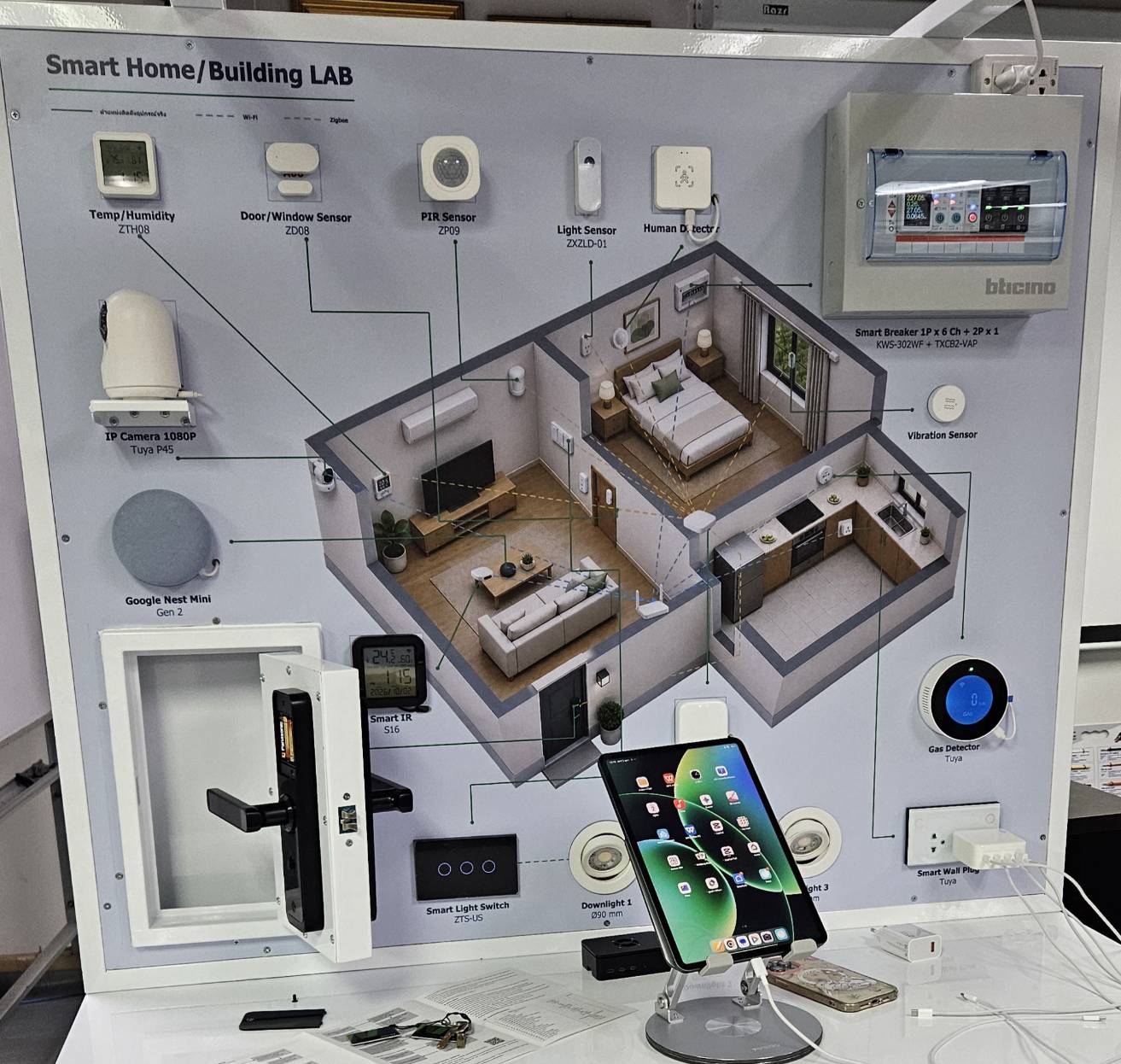 สถานี Smart Home ที่ติดตั้งจริง
วิธีใช้งาน
- ตรวจสภาพสายไฟ ปลั๊ก สาย LAN และอุปกรณ์ก่อนเปิดชุดฝึก
- เปิดระบบเครือข่ายและเครื่องประมวลผล รอให้อุปกรณ์พร้อม แล้วเปิดแอปควบคุม
- เปิด https://ha.cdtilab.com เพื่อใช้งาน Home Assistant หรือ https://www.cdtilab.com เพื่อดูเอกสาร
- ก่อนสั่งงานโหลดหรือม่าน ให้ผู้ดูแลหน้างานตรวจว่าบริเวณปลอดภัย
- หลังใช้งาน ปิดโหลดที่ไม่จำเป็น สำรองข้อมูล แล้วปิดเครื่องอย่างถูกวิธี
การบำรุงรักษา
- ห้ามผู้เรียนเปิดตู้ไฟ ต่อสายไฟ หรือซ่อมส่วน 220 VAC เอง ให้ช่างผู้มีคุณสมบัติดำเนินการ
- หยุดใช้งานทันทีเมื่อพบกลิ่นไหม้ ควัน สายชำรุด ความร้อนผิดปกติ หรือความชื้น
- ห้าม Reset หรืออัปเดตเฟิร์มแวร์ระหว่างการเรียนโดยไม่สำรองค่าและได้รับอนุญาต
ปัญหาและการตรวจสอบ
- เมื่อระบบไม่ตอบสนอง ตรวจไฟเลี้ยงและเครือข่ายก่อน ห้ามกดคำสั่งซ้ำต่อเนื่อง
- สถานะ “ตามคำสั่ง” แสดงคำสั่งล่าสุด ไม่ใช่การยืนยันจากอุปกรณ์จริง
2. TP-Link TL-MR100
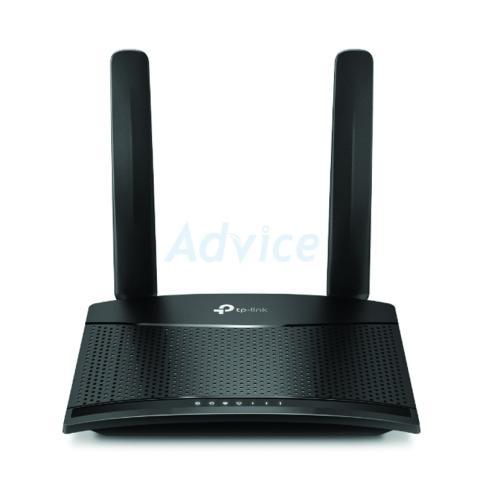 ภาพประกอบอุปกรณ์ตามรุ่น
วิธีใช้งาน
- เปิดไฟ Router และตรวจไฟ SIM/Internet แล้วเชื่อมต่อ Wi-Fi หรือ LAN
- ใช้บัญชีผู้ดูแลและที่อยู่บริหารที่บันทึกไว้ ตรวจสถานะ SIM, APN และเครือข่าย
- เปิดเว็บไซต์ทดสอบอินเทอร์เน็ต ไม่เปลี่ยน APN หรือ Reset หากระบบใช้งานอยู่
การบำรุงรักษา
- ปิดเครื่องก่อนถอดหรือใส่ SIM ตรวจเสาอากาศและช่องระบายอากาศ
- สำรองค่าก่อนปรับระบบหรืออัปเดต เลือกเฟิร์มแวร์ตรง Hardware Version
ปัญหาและการตรวจสอบ
- ไม่มีอินเทอร์เน็ต: ตรวจ SIM แพ็กเกจ สัญญาณ และ APN
- Wi-Fi ใช้ได้แต่เว็บไม่เข้า: ตรวจ DNS และสถานะ uplink
ข้อมูลรุ่นและเอกสารเพิ่มเติม3. TP-Link EAP235-Wall
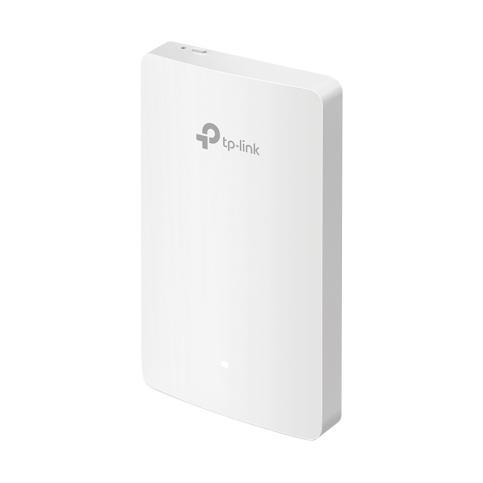 ภาพประกอบอุปกรณ์ตามรุ่น
วิธีใช้งาน
- ตรวจไฟเลี้ยง PoE ที่รองรับรุ่นนี้ และเชื่อม uplink เข้าระบบ LAN
- เชื่อม SSID ของ Access Point แล้วทดสอบ IP และอินเทอร์เน็ต
- บริหารด้วย Omada หรือวิธีที่ผู้ดูแลตั้งไว้ ไม่ใช้แอป Deco แทน Omada
การบำรุงรักษา
- ตรวจสาย LAN และแหล่ง PoE ห้ามใช้แหล่งจ่ายที่ไม่ตรงรุ่น
- ทำความสะอาดภายนอกด้วยผ้าแห้งและสำรองค่า SSID/VLAN
ปัญหาและการตรวจสอบ
- ไม่มีไฟ: ตรวจแหล่ง PoE และสาย
- มี Wi-Fi แต่ไม่มี IP: ตรวจ DHCP, VLAN และ uplink
ข้อมูลรุ่นและเอกสารเพิ่มเติม4. TP-Link Deco M4R
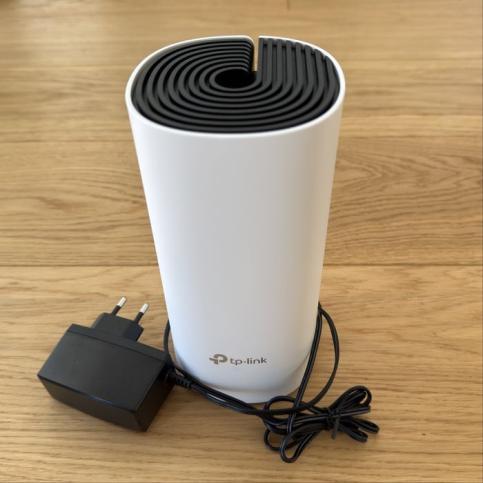 ภาพประกอบอุปกรณ์ตามรุ่น
วิธีใช้งาน
- เปิดแอป Deco ด้วยบัญชีชุดฝึก เลือกเครือข่ายที่ตั้งไว้
- ดู Mesh 1, Mesh 2 และ Mesh 3 แยกทีละเครื่อง ตรวจสถานะออนไลน์
- เชื่อม Wi-Fi ทดสอบการเดินเปลี่ยนจุดบริการและการเข้าถึงอินเทอร์เน็ต
การบำรุงรักษา
- ไม่ย้ายตำแหน่งหรือเปลี่ยนโหมด Router/AP โดยไม่บันทึกค่าเดิม
- ตรวจอะแดปเตอร์และช่องระบายอากาศทั้ง 3 เครื่อง
ปัญหาและการตรวจสอบ
- เครื่องลูก Offline: ตรวจไฟและระยะถึง Mesh หลัก
- Mesh หลักไม่มีอินเทอร์เน็ต: ตรวจสาย uplink และ Router
ข้อมูลรุ่นและเอกสารเพิ่มเติม5. TP-Link Omada ES216G
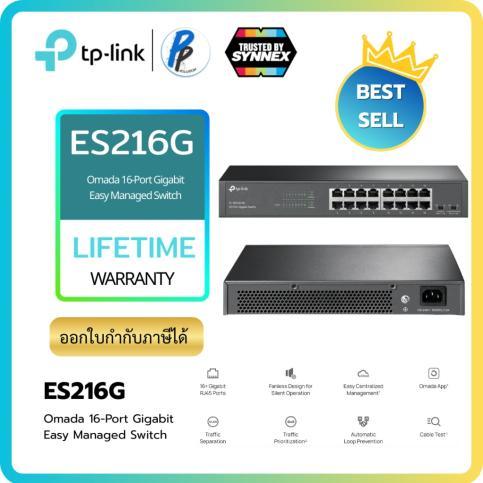 ภาพประกอบอุปกรณ์ตามรุ่น
วิธีใช้งาน
- ตรวจพอร์ต LAN ที่ใช้งานและไฟ Link/Activity
- เข้าระบบบริหารที่ตั้งไว้เพื่อตรวจพอร์ต VLAN และการเชื่อมต่อ
- บันทึกหมายเลขพอร์ตของ Router, AP, Mesh และ Server ก่อนแก้ค่า
การบำรุงรักษา
- ห้ามต่อสายวนกลับจนเกิด loop ตรวจสายและป้ายพอร์ต
- สำรอง Configuration ก่อนปรับ VLAN หรือเฟิร์มแวร์
ปัญหาและการตรวจสอบ
- พอร์ตไม่ขึ้น Link: เปลี่ยนสายทดสอบและตรวจปลายทาง
- เข้า Server ไม่ได้หลังปรับ VLAN: ให้ผู้ดูแลตรวจค่าพอร์ต ไม่ Reset ทันที
ข้อมูลรุ่นและเอกสารเพิ่มเติม6. LINK CW2-60612G
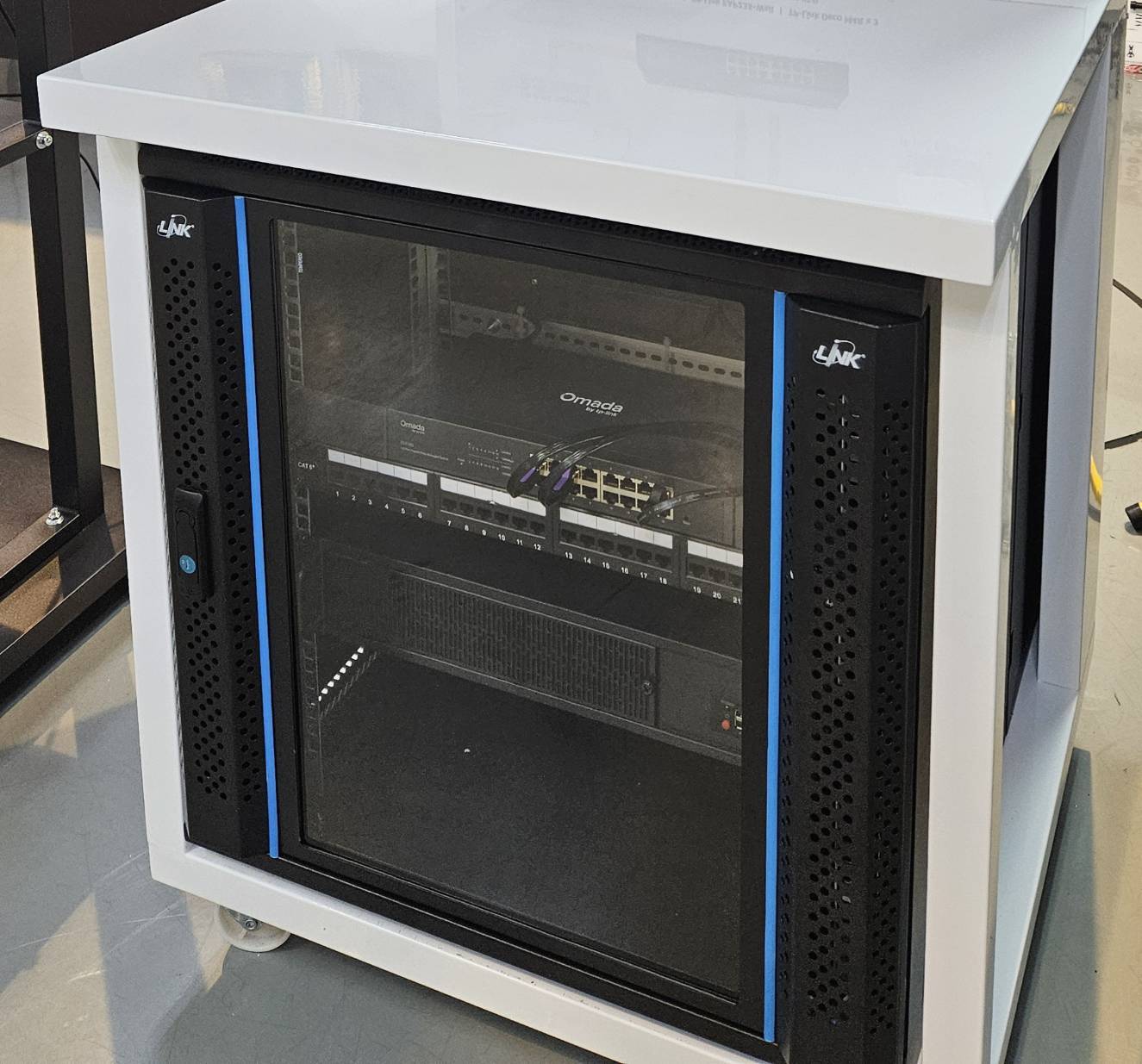 ภาพประกอบอุปกรณ์ตามรุ่น
วิธีใช้งาน
- ตรวจตู้มั่นคง ล็อกประตู และไม่ปิดช่องระบายอากาศ
การบำรุงรักษา
- ตรวจนอต จุดยึด สายดิน และฝุ่นโดยผู้ดูแล
ปัญหาและการตรวจสอบ
- ตู้โยกหรือกระจกชำรุด: หยุดใช้และให้ช่างแก้ไข
ข้อมูลรุ่นและเอกสารเพิ่มเติม7. LINK US-3124A
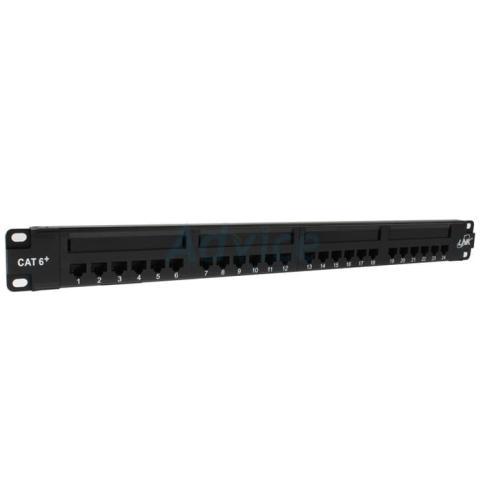 ภาพประกอบอุปกรณ์ตามรุ่น
วิธีใช้งาน
- ต่อ Patch Cord ตามหมายเลขพอร์ตและรายการปลายทาง
การบำรุงรักษา
- ตรวจป้ายและหัวต่อ งานเข้าหัวให้ช่างใช้เครื่องมือที่เหมาะสม
ปัญหาและการตรวจสอบ
- ปลายทางไม่เชื่อม: ทดสอบสายและเทียบรายการพอร์ต
ข้อมูลรุ่นและเอกสารเพิ่มเติม8. VENTION CAT7 UTP Flat Cable 2 m
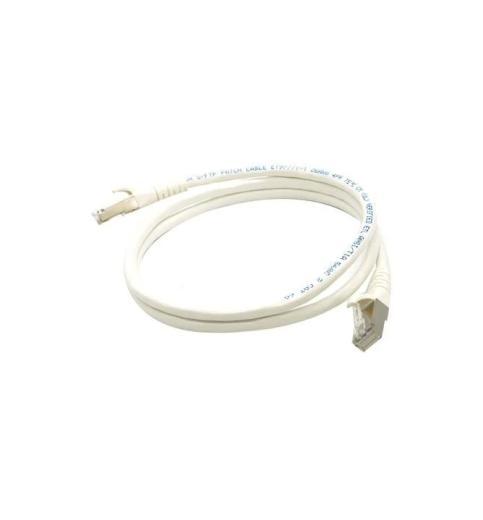 ภาพประกอบอุปกรณ์ตามรุ่น
วิธีใช้งาน
- ต่อสายตามป้ายพอร์ตและผัง ไม่ดึงที่เส้นสาย
- ตรวจหัว RJ45 ล็อกเข้าที่ แล้วทดสอบ Link หรือ ping
การบำรุงรักษา
- หลีกเลี่ยงหักงอ บีบสาย และเดินสายใกล้ความร้อน
ปัญหาและการตรวจสอบ
- Link หลุด: ทดลองสายที่ทราบว่าใช้งานได้และตรวจหัวต่อ
9. VENTION CAT7 UTP Flat Cable 1 m
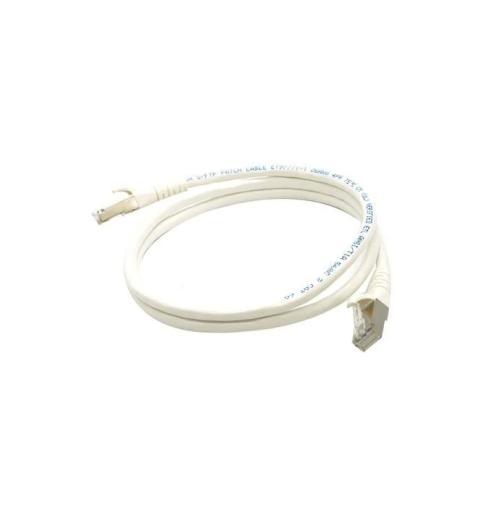 ภาพประกอบอุปกรณ์ตามรุ่น
วิธีใช้งาน
- ต่อสายตามป้ายพอร์ตและผัง ไม่ดึงที่เส้นสาย
- ตรวจหัว RJ45 ล็อกเข้าที่ แล้วทดสอบ Link หรือ ping
การบำรุงรักษา
- หลีกเลี่ยงหักงอ บีบสาย และเดินสายใกล้ความร้อน
ปัญหาและการตรวจสอบ
- Link หลุด: ทดลองสายที่ทราบว่าใช้งานได้และตรวจหัวต่อ
10. UGREEN CAT7 UTP Cable 1 m
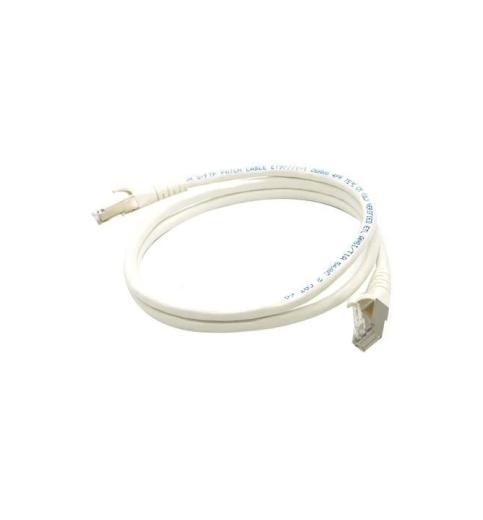 ภาพประกอบอุปกรณ์ตามรุ่น
วิธีใช้งาน
- ต่อสายตามป้ายพอร์ตและผัง ไม่ดึงที่เส้นสาย
- ตรวจหัว RJ45 ล็อกเข้าที่ แล้วทดสอบ Link หรือ ping
การบำรุงรักษา
- หลีกเลี่ยงหักงอ บีบสาย และเดินสายใกล้ความร้อน
ปัญหาและการตรวจสอบ
- Link หลุด: ทดลองสายที่ทราบว่าใช้งานได้และตรวจหัวต่อ
11. GERMANY G7-00004B
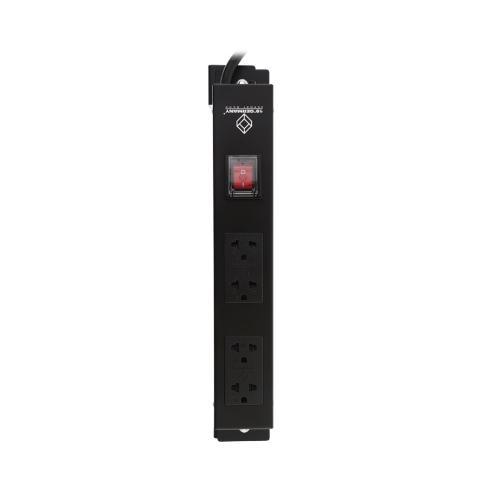 ภาพประกอบอุปกรณ์ตามรุ่น
วิธีใช้งาน
- ใช้เต้ารับและโหลดตามพิกัดฉลาก ไม่ต่อรางปลั๊กซ้อน
การบำรุงรักษา
- ตรวจสายและจุดเสียบ ตัดไฟก่อนทำความสะอาด
ปัญหาและการตรวจสอบ
- ร้อนหรือมีกลิ่นผิดปกติ: หยุดใช้ทันทีและให้ช่างตรวจ
ข้อมูลรุ่นและเอกสารเพิ่มเติม12. Server 2U
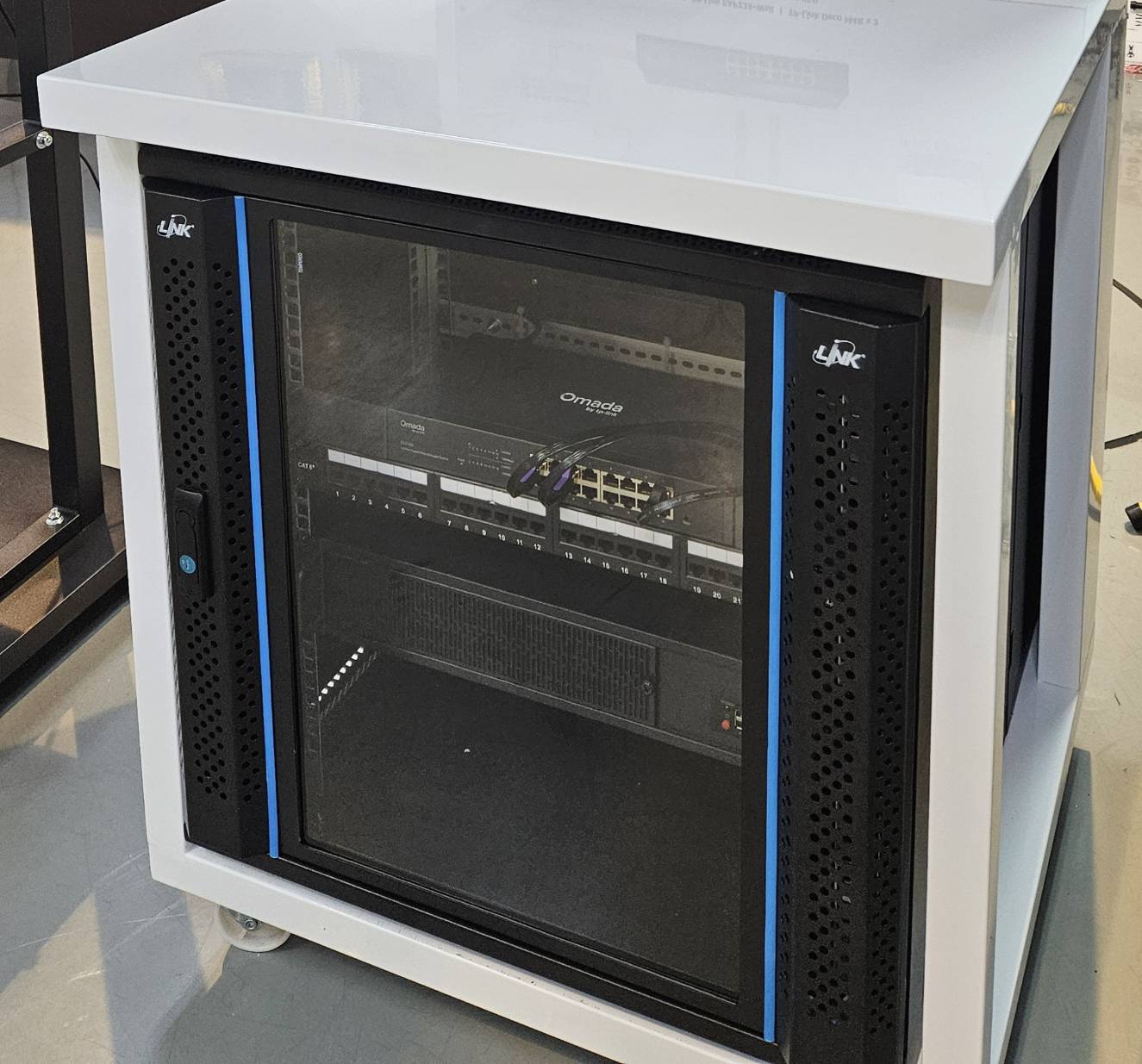 ภาพประกอบอุปกรณ์ตามรุ่น
วิธีใช้งาน
- เปิด Server Ubuntu และลงชื่อเข้าใช้ด้วยบัญชีที่ได้รับสิทธิ์
- ตรวจเครือข่ายด้วย ip addr และพื้นที่ด้วย df -h; ดู RAM ด้วย free -h
- ใช้งานบริการตามที่ติดตั้งและบัญชีที่ส่งมอบ ไม่ถือว่าติดตั้ง OS แล้วมีทุกบริการทันที
- ก่อนปิดใช้เมนู Shutdown หรือ sudo shutdown -h now โดยผู้ดูแล
การบำรุงรักษา
- สำรองข้อมูลโครงการไปสื่อหรือปลายทางอื่น และทดสอบอ่านไฟล์สำรอง
- ตรวจ Disk พื้นที่คงเหลือ อุณหภูมิ และ log; อัปเดตในช่วงบำรุงรักษา
ปัญหาและการตรวจสอบ
- เข้าเครือข่ายไม่ได้: ตรวจสาย IP และ Gateway
- บริการไม่ทำงาน: ให้ผู้ดูแลตรวจสถานะบริการและ log ก่อน Restart
13. Hostinger — cdtilab.com
 ภาพประกอบอุปกรณ์ตามรุ่น
วิธีใช้งาน
- เปิดเว็บ cdtilab.com เพื่อดูเอกสารและหน้าแสดงผล
การบำรุงรักษา
- ผู้ดูแลตรวจอายุโดเมน DNS และ HTTPS ไม่เปิดเผยบัญชี
ปัญหาและการตรวจสอบ
- เว็บเข้าไม่ได้: ตรวจชื่อโดเมน DNS และบริการเว็บ ไม่แก้ HA ทันที
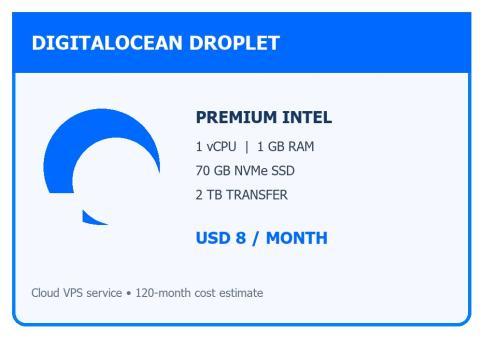
ข้อมูลรุ่นและเอกสารเพิ่มเติม14. DigitalOcean Droplet Premium Intel
 ภาพประกอบอุปกรณ์ตามรุ่น
วิธีใช้งาน
- ผู้ดูแลเข้าบริการ Server ด้วยบัญชีที่ได้รับสิทธิ์
การบำรุงรักษา
- สำรองข้อมูล ตรวจพื้นที่และ log แยกบริการไม่ให้กระทบระบบร่วมเครื่อง
ปัญหาและการตรวจสอบ
- บริการไม่ตอบ: ตรวจสถานะบริการ ทรัพยากรและเครือข่ายก่อน Restart
ข้อมูลรุ่นและเอกสารเพิ่มเติม15. Home Assistant Dashboard
 ภาพประกอบอุปกรณ์ตามรุ่น
วิธีใช้งาน
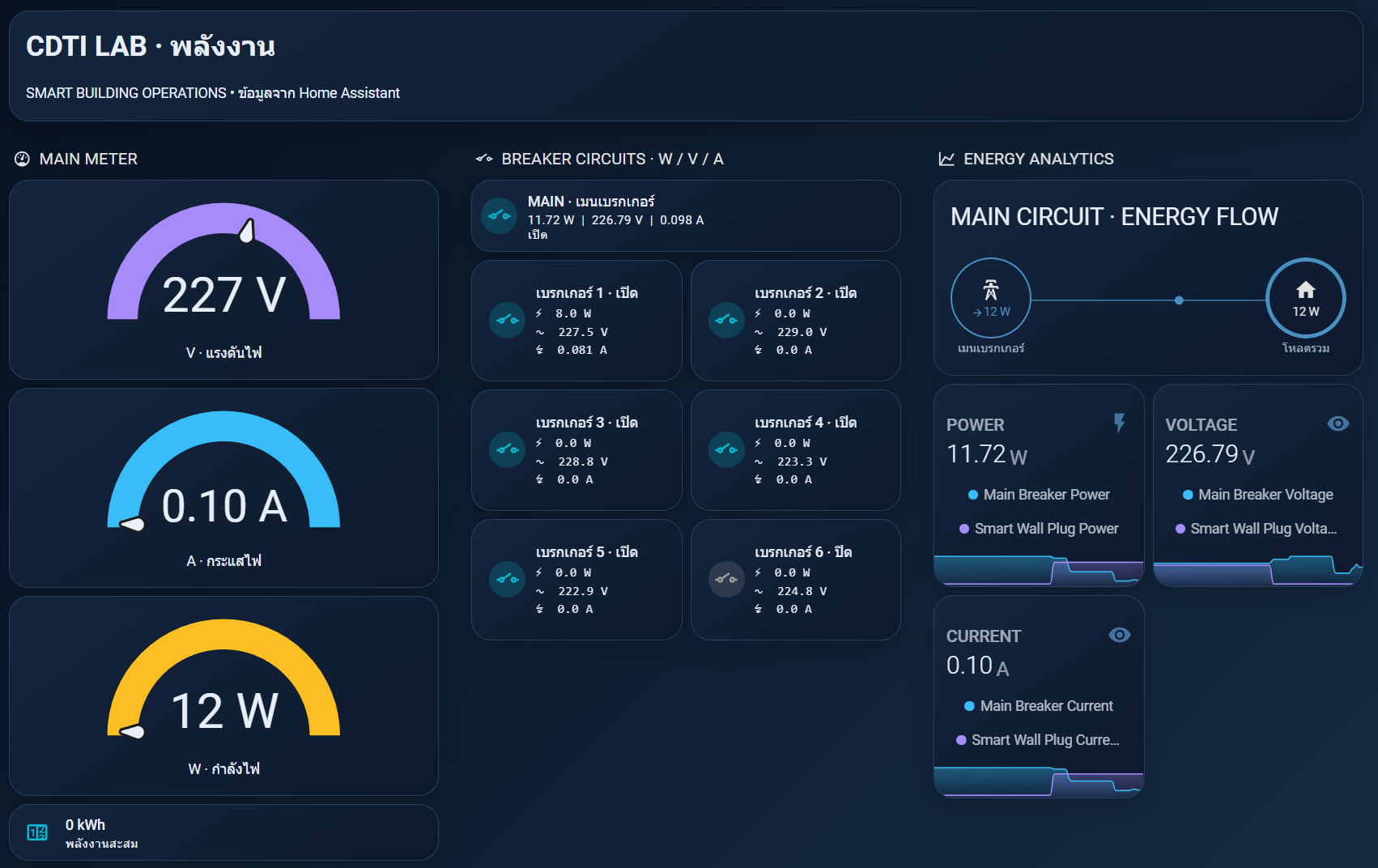
- เปิด https://ha.cdtilab.com และลงชื่อเข้าใช้ด้วยบัญชีส่วนตัว
- เลือกภาพรวม อุปกรณ์ พลังงาน หรือความปลอดภัยตามงาน
- หน้าพลังงานอ่าน W กำลังไฟ V แรงดัน และ A กระแสของ Main และ Breaker 1 ถึง 6
- ใช้หน้า History หรือรายละเอียด Entity เพื่อดูประวัติที่ระบบมีบันทึก
- การ์ด “ตามคำสั่ง” ต้องตรวจผลจริงจากหน้างานหรือ Smart Life ประกอบ
การบำรุงรักษา
- สำรองผ่าน Settings > System > Backups และเก็บสำเนานอกเครื่อง
- ก่อนอัปเดต สำรองและตรวจความเข้ากันได้ ห้ามเปิดเผย Token หรือรหัสผ่าน
ปัญหาและการตรวจสอบ
- Unavailable: ตรวจไฟ เครือข่าย และ Integration
- Tuya ต้องยืนยันใหม่: ผู้ดูแลทำตามหน้าจอและสแกน QR ด้วยบัญชี Smart Life ที่ผูกไว้
- ข้อมูลไม่เปลี่ยน: ตรวจ Entity และเวลาอัปเดต อย่าใช้ค่าค้างยืนยันผลจริง
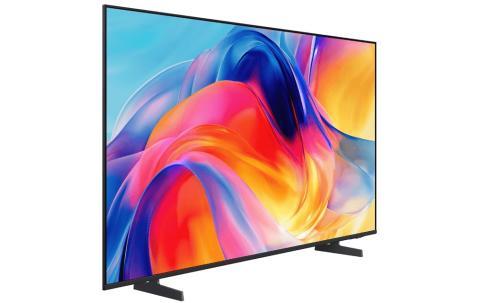
ข้อมูลรุ่นและเอกสารเพิ่มเติม16. Samsung UA55M77HAKXXT + MOVADA 1700A
 ภาพประกอบอุปกรณ์ตามรุ่น
วิธีใช้งาน
- ล็อกล้อขาตั้งก่อนใช้งาน เปิด TV แล้วเลือก Browser หรือ HDMI ตามที่ติดตั้ง
- เปิดเว็บชุดฝึก ปรับซูมให้เห็นเนื้อหาครบ
การบำรุงรักษา
- ตรวจจุดยึดขาแขวน ถอดไฟก่อนเช็ดจอด้วยผ้านุ่ม
ปัญหาและการตรวจสอบ
- ไม่เห็นภาพ: ตรวจแหล่งสัญญาณ สายและเครือข่าย
ข้อมูลรุ่นและเอกสารเพิ่มเติม17. Xiaomi Pad 8 8GB/128GB Pine Green
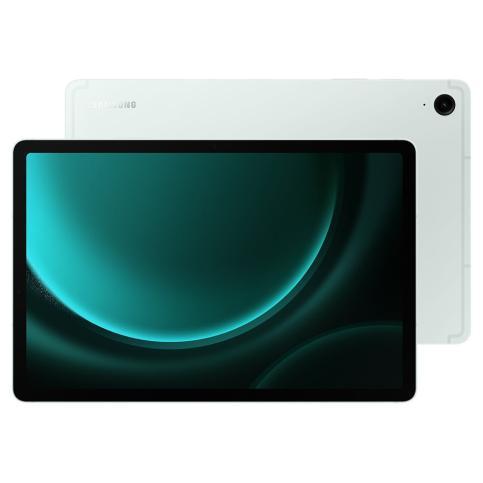 ภาพประกอบอุปกรณ์ตามรุ่น
วิธีใช้งาน
- เปิด Tablet เชื่อม Wi-Fi ชุดฝึก แล้วเปิด Smart Life, Deco, Google Home หรือ Browser
- ลงชื่อเข้าใช้ด้วยบัญชีที่ได้รับสิทธิ์และล็อกจอเมื่อจบงาน
การบำรุงรักษา
- ชาร์จด้วยอุปกรณ์ที่ตรงรุ่น ตรวจแบตเตอรี่และอัปเดตในช่วงบำรุงรักษา
ปัญหาและการตรวจสอบ
- แอปไม่เชื่อม: ตรวจ Wi-Fi บัญชี และอินเทอร์เน็ต
ข้อมูลรุ่นและเอกสารเพิ่มเติม18. Tuya ZTH08
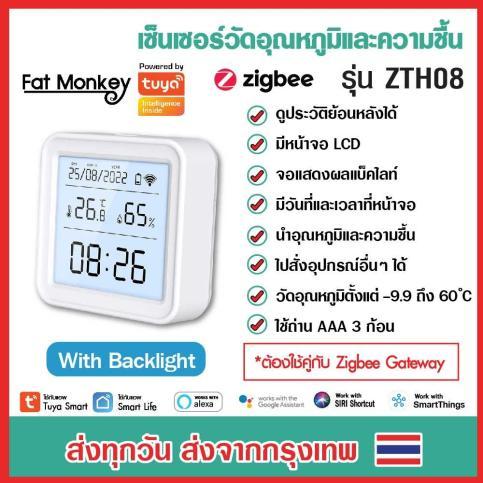 ภาพประกอบอุปกรณ์ตามรุ่น
วิธีใช้งาน
- เปิดหน้าอุณหภูมิและความชื้นในแอปหรือ HA เทียบกับหน้าจอเซนเซอร์
- รอให้ค่าคงที่หลังเปลี่ยนสภาพแวดล้อม ก่อนบันทึกผล
การบำรุงรักษา
- ตรวจแบตเตอรี่ ใช้ชนิดตามฉลาก และหลีกเลี่ยงน้ำ/แสงแดดโดยตรง
ปัญหาและการตรวจสอบ
- ค่าไม่อัปเดต: ตรวจแบตเตอรี่ Gateway และตำแหน่งสัญญาณ
ข้อมูลรุ่นและเอกสารเพิ่มเติม19. Tuya ZG-2052
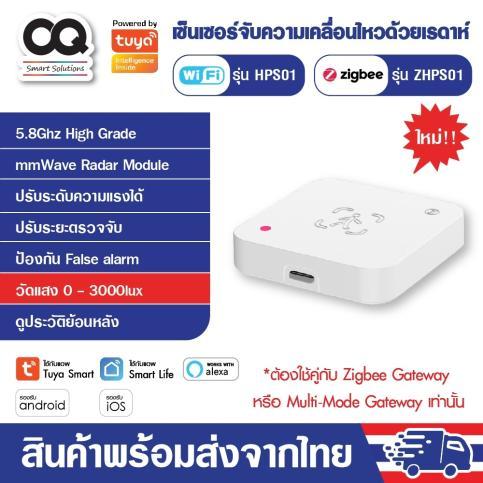 ภาพประกอบอุปกรณ์ตามรุ่น
วิธีใช้งาน
- ดูสถานะ Human Presence ในแอปหรือ HA
- เข้าบริเวณตรวจจับแล้วออกจากพื้นที่ รอตามเวลาหน่วงที่ตั้งไว้
การบำรุงรักษา
- ไม่ปิดทับหน้าตรวจจับ บันทึกค่า sensitivity ก่อนปรับ
ปัญหาและการตรวจสอบ
- ค้างพบคน: ตรวจการเคลื่อนไหวอื่นและค่าหน่วง ก่อนลดความไว
ข้อมูลรุ่นและเอกสารเพิ่มเติม20. Tuya ZXZLD-01
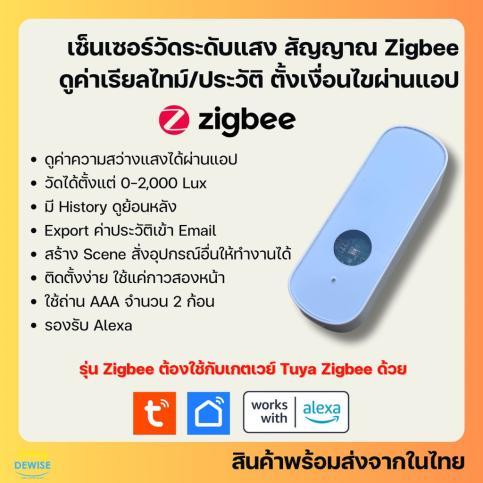 ภาพประกอบอุปกรณ์ตามรุ่น
วิธีใช้งาน
- เปิดค่าแสงในแอปหรือ HA ใช้แสงห้องเปลี่ยนระดับเพื่อทดสอบ
- ใช้หน่วยที่ Entity แสดงจริง ไม่แปลงเป็น lux หากอุปกรณ์ไม่รายงาน lux
การบำรุงรักษา
- เช็ดช่องรับแสงด้วยผ้าแห้ง ไม่ใช้สารกัดกร่อน
ปัญหาและการตรวจสอบ
- ค่าไม่เปลี่ยน: ตรวจการบังเซนเซอร์ แบตเตอรี่ และ Gateway
ข้อมูลรุ่นและเอกสารเพิ่มเติม21. Tuya ZG-103Z
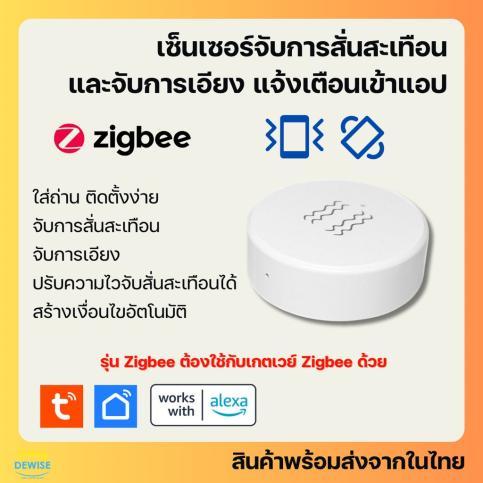 ภาพประกอบอุปกรณ์ตามรุ่น
วิธีใช้งาน
- ดูสถานะสั่นสะเทือน แตะโครงติดตั้งเบา ๆ แล้วดูเหตุการณ์
- รออุปกรณ์กลับสภาวะปกติตามเวลาของรุ่น
การบำรุงรักษา
- ตรวจความแน่นจุดยึดและแบตเตอรี่ ห้ามเคาะแรง
ปัญหาและการตรวจสอบ
- ไม่แจ้งเหตุ: ตรวจการยึด ระดับความไวและการเชื่อมต่อ
22. Tuya ZD08
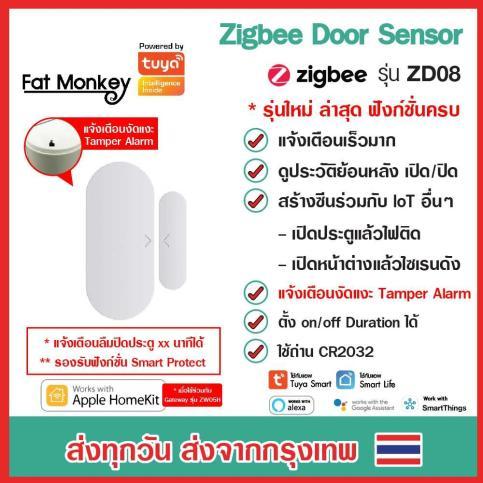 ภาพประกอบอุปกรณ์ตามรุ่น
วิธีใช้งาน
- เปิดและปิดแม่เหล็กประตูสาธิต ดูสถานะเปิด/ปิดในแอปหรือ HA
- ตรวจว่าตำแหน่งแม่เหล็กตรงเซนเซอร์ขณะปิด
การบำรุงรักษา
- ตรวจจุดยึด ระยะห่าง และแบตเตอรี่
ปัญหาและการตรวจสอบ
- ค้างเปิด: ตรวจแม่เหล็กและระยะตามคู่มือสินค้าจริง
ข้อมูลรุ่นและเอกสารเพิ่มเติม23. Tuya Wi-Fi Gas Detector
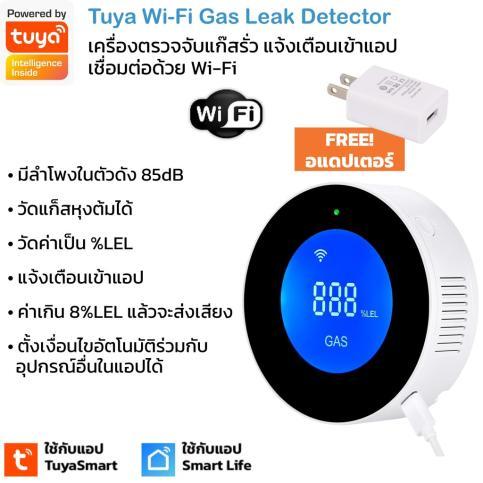 ภาพประกอบอุปกรณ์ตามรุ่น
วิธีใช้งาน
- ดูสถานะ Gas Detector และใช้ Self-test ตามคู่มือผู้ผลิตเท่านั้น
- สาธิตเสียงเตือนหรือแจ้งเตือนด้วยวิธีทดสอบที่ผู้ผลิตอนุญาต
การบำรุงรักษา
- ห้ามใช้แก๊สจริงหรือเปลวไฟทดสอบ ไม่ปิดช่องตรวจจับ
- ตรวจอายุเซนเซอร์และกำหนดเปลี่ยนตามผู้ผลิต
ปัญหาและการตรวจสอบ
- เสียงเตือนจริง: ปฏิบัติตามแผนฉุกเฉินของสถานที่และหยุดการสาธิต
- Offline: ตรวจไฟและ Wi-Fi โดยไม่ถอดอุปกรณ์ในสถานการณ์ฉุกเฉิน
ข้อมูลรุ่นและเอกสารเพิ่มเติม24. Tuya CTYGW2B-01N
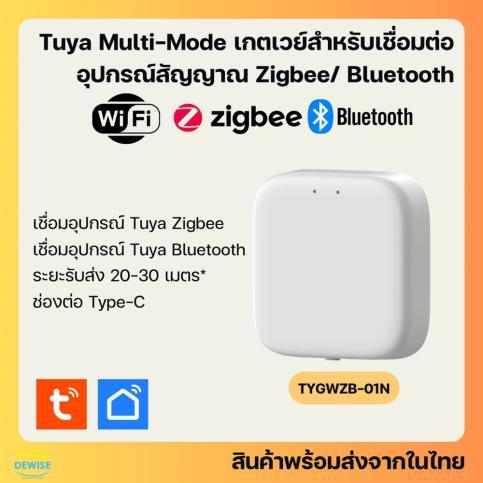 ภาพประกอบอุปกรณ์ตามรุ่น
วิธีใช้งาน
- เปิด Gateway และตรวจออนไลน์ใน Smart Life
- เพิ่มอุปกรณ์ตามชนิดที่ Gateway รองรับ โดยใช้โหมด Pairing ตามคู่มือรุ่น
- ตั้งชื่ออุปกรณ์และห้องให้ตรงกับบอร์ด
การบำรุงรักษา
- ไม่ลบ Gateway หรือ Reset หากยังไม่ได้บันทึกอุปกรณ์ที่ผูกไว้
ปัญหาและการตรวจสอบ
- เซนเซอร์หลายตัว Offline: ตรวจ Gateway และระบบเครือข่ายก่อน
25. Tuya S16
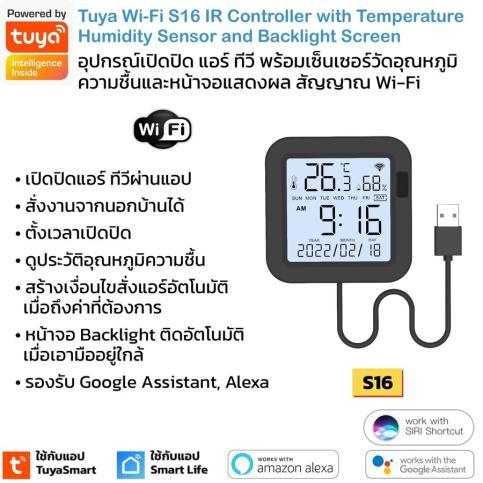 ภาพประกอบอุปกรณ์ตามรุ่น
วิธีใช้งาน
- เปิดอุปกรณ์ S16 ใน Smart Life เลือกรีโมตเครื่องใช้ที่ตั้งไว้
- ส่งคำสั่งทดสอบโดยมีผู้ดูแลตรวจผลที่เครื่องใช้จริง
- ค่าบนรีโมต IR ไม่จำเป็นต้องเป็นสถานะจริงของเครื่องใช้
การบำรุงรักษา
- ไม่บังทางอินฟราเรด ตรวจไฟและตำแหน่งติดตั้ง
ปัญหาและการตรวจสอบ
- ไม่ตอบสนอง: ตรวจแนวส่ง IR รุ่นรีโมตและระยะ
ข้อมูลรุ่นและเอกสารเพิ่มเติม26. Tuya ZP09
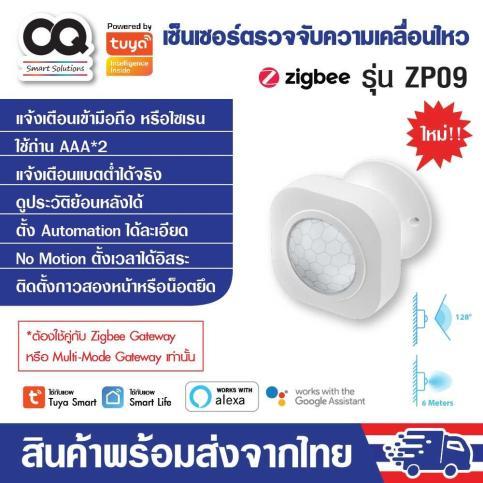 ภาพประกอบอุปกรณ์ตามรุ่น
วิธีใช้งาน
- เดินผ่านบริเวณ PIR แล้วดูเหตุการณ์ในแอปหรือ HA
- รอเวลาพักตรวจจับก่อนทดสอบซ้ำ
การบำรุงรักษา
- ตรวจแบตเตอรี่และทำความสะอาดเลนส์ด้วยผ้าแห้ง
ปัญหาและการตรวจสอบ
- ไม่ตรวจจับ: ตรวจตำแหน่ง ระยะและเวลาพักของรุ่น
ข้อมูลรุ่นและเอกสารเพิ่มเติม27. Tuya DL-M05
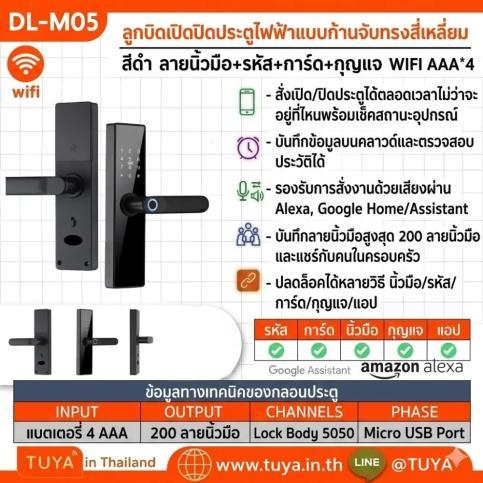 ภาพประกอบอุปกรณ์ตามรุ่น
วิธีใช้งาน
- ใช้วิธีปลดล็อกที่ผู้ดูแลลงทะเบียนไว้บนชุดประตูสาธิต
- ตรวจการเปิดและปิดสลักโดยไม่มีมืออยู่ในกลไก
- เก็บกุญแจสำรองและช่องทางฉุกเฉินตามคู่มือรุ่น
การบำรุงรักษา
- ตรวจแบตเตอรี่ จุดยึดและการฝืด ห้ามเผยแพร่รหัสผู้ใช้
ปัญหาและการตรวจสอบ
- ปลดล็อกไม่ได้: ใช้วิธีสำรองที่ได้รับอนุญาต อย่า Reset จนข้อมูลสูญหาย
ข้อมูลรุ่นและเอกสารเพิ่มเติม28. Tuya Smart Touch Switch 3-Gang White
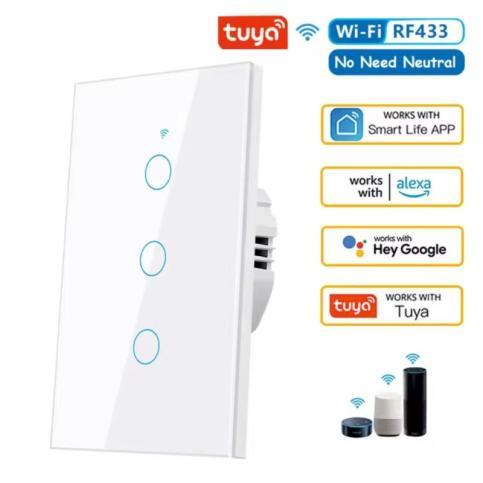 ภาพประกอบอุปกรณ์ตามรุ่น
วิธีใช้งาน
- ทดสอบช่องไฟ 1, 2 และ 3 แยกทีละช่องบนแผงหรือ Smart Life
- ใน HA เลือกเปิดหรือปิด และดูป้าย “ตามคำสั่ง” ของแต่ละ Downlight
- ตรวจผลที่หลอดจริง สถานะคำสั่งไม่ยืนยันว่าโหลดทำงานแล้ว
การบำรุงรักษา
- ตรวจหลอดและจุดต่อโดยช่างเมื่อปิดและแยกแหล่งจ่ายแล้ว
- ปลั๊กอัจฉริยะ 2 ช่อง: ทดสอบแยกช่อง ใช้โหลดไม่เกินพิกัดฉลาก
ปัญหาและการตรวจสอบ
- HA กับแอปไม่ตรงกัน: ตรวจอุปกรณ์จริงและการเชื่อมต่อ Tuya
- คำสั่งล้มเหลว: ใช้การควบคุมหน้างานอย่างปลอดภัยและแจ้งผู้ดูแล
ข้อมูลรุ่นและเอกสารเพิ่มเติม29. KWS-302WF + TXCB2-VAP-32A × 6 + Consumer Unit DIN 8 ช่อง
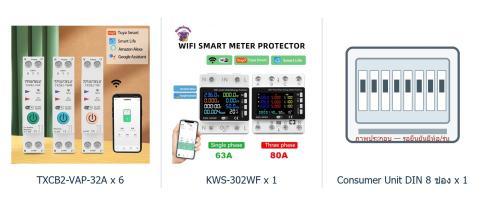 ภาพประกอบอุปกรณ์ตามรุ่น
วิธีใช้งาน
- ให้ผู้ดูแลตรวจวงจรและโหลดก่อนสั่ง Main หรือ Breaker 1 ถึง 6
- เลือกวงจรจาก HA หรือ Smart Life แล้วทดสอบทีละวงจร
- อ่าน W/V/A จาก Entity ของวงจรนั้น และตรวจเวลาที่อัปเดต
- ค่ากระแสศูนย์อาจหมายถึงไม่มีโหลด ไม่ใช้แรงดันเพียงอย่างเดียวยืนยันเปิดวงจร
การบำรุงรักษา
- งานตู้ไฟต้องทำโดยช่าง แยกแหล่งจ่ายและตรวจว่าไม่มีไฟก่อนทำงาน
- ตรวจความร้อนผิดปกติและพิกัดโหลด ไม่ใช้คำสั่งเครือข่ายแทนการแยกไฟเพื่อซ่อม
ปัญหาและการตรวจสอบ
- วงจรตัดซ้ำ: หยุดทดลองและให้ช่างตรวจ ห้ามบังคับเปิดซ้ำ
- ค่าหาย: ตรวจ Entity และช่องทางข้อมูล ไม่ใส่ค่าจำลองแทนค่าจริง
ข้อมูลรุ่นและเอกสารเพิ่มเติม30. Google Nest Mini (2nd Gen)
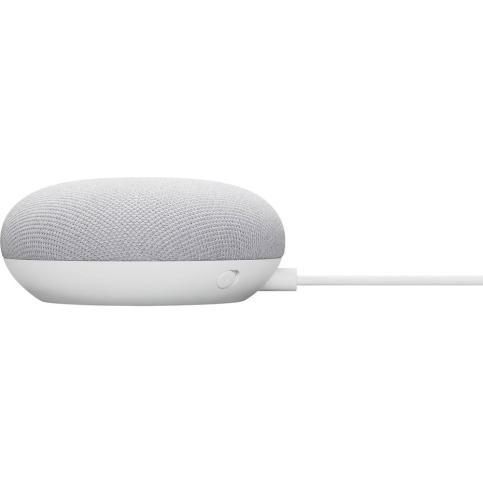 ภาพประกอบอุปกรณ์ตามรุ่น
วิธีใช้งาน
- เปิด Google Home ด้วยบัญชีชุดฝึก ตรวจ Nest Mini ในห้องที่กำหนด
- ใช้คำสั่งเสียงกับอุปกรณ์ที่เชื่อมและรองรับ แล้วตรวจผลจริง
การบำรุงรักษา
- ตรวจ Wi-Fi และสวิตช์ไมโครโฟน เช็ดด้วยผ้าแห้ง
ปัญหาและการตรวจสอบ
- ไม่ตอบคำสั่ง: ตรวจไมโครโฟน ภาษา บัญชีและการผูกบริการ
ข้อมูลรุ่นและเอกสารเพิ่มเติม31. Tuya SmartLife Curtain Motor Set 3.2 m
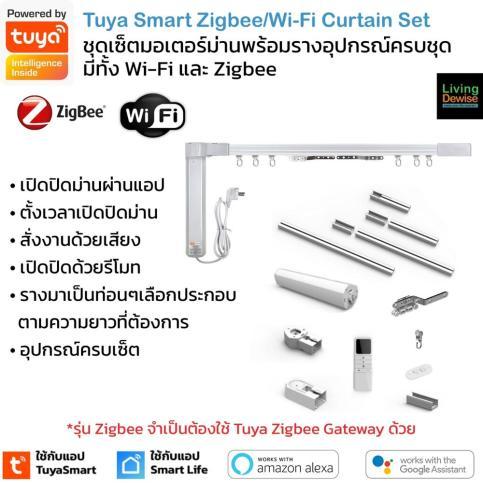 ภาพประกอบอุปกรณ์ตามรุ่น
วิธีใช้งาน
- ตรวจรางไม่มีสิ่งกีดขวาง เปิดหน้าม่านในแอปหรือ HA
- สั่งเปิด หยุด ปิด หรือปรับตำแหน่งทีละคำสั่งแล้วดูการเคลื่อนจริง
- ถ้าปุ่มเปิดถูกปิดใช้งาน ตรวจสถานะและตำแหน่ง ก่อนใช้ปุ่มคำสั่งที่ผู้ดูแลจัดไว้
การบำรุงรักษา
- ตรวจราง จุดยึดและระยะสิ้นสุด ห้ามดึงม่านฝืนมอเตอร์
ปัญหาและการตรวจสอบ
- ทิศทางกลับด้าน: ให้ผู้ดูแลตรวจการตั้งค่า ไม่เปลี่ยนขณะม่านกำลังเคลื่อน
ข้อมูลรุ่นและเอกสารเพิ่มเติม32. Tuya P45
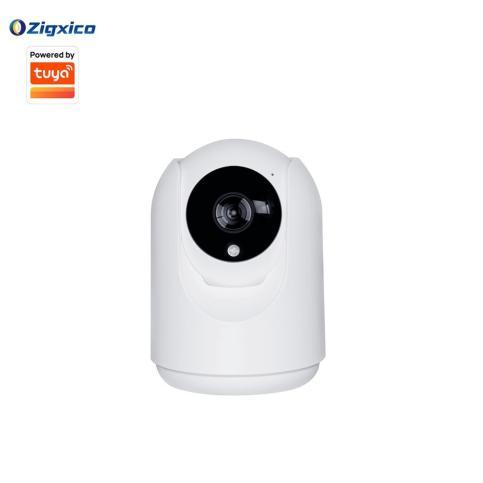 ภาพประกอบอุปกรณ์ตามรุ่น
วิธีใช้งาน
- เปิด P45 ใน Smart Life ดูภาพสดและทดลอง Pan/Tilt อย่างช้า ๆ
- ตรวจการบันทึกและพื้นที่ microSD หากติดตั้ง ห้ามสมมติว่าบันทึกอยู่เสมอ
การบำรุงรักษา
- เช็ดเลนส์ด้วยผ้าสำหรับเลนส์ จัดมุมไม่ละเมิดความเป็นส่วนตัว
- สำรองภาพที่จำเป็นก่อน Format และจัดสิทธิ์ผู้ดูภาพ
ปัญหาและการตรวจสอบ
- ภาพไม่ขึ้น: ตรวจไฟ Wi-Fi และสิทธิ์บัญชี
- ไม่บันทึก: ตรวจ microSD โหมดบันทึกและพื้นที่
ข้อมูลรุ่นและเอกสารเพิ่มเติม33. รอบบำรุงรักษาและบันทึกงาน
วิธีใช้งาน
- ก่อนใช้งานทุกครั้ง ตรวจความปลอดภัย ไฟเลี้ยงและสถานะออนไลน์
- ทุกสัปดาห์ ตรวจแบตเตอรี่เซนเซอร์และพื้นที่จัดเก็บข้อมูล
- ทุกเดือน ตรวจสาย จุดยึด ฝุ่น การสำรองและทดสอบอ่านไฟล์สำรอง
- ก่อนเปลี่ยนระบบ สำรองค่าและบันทึกผู้ดำเนินการ หลังเปลี่ยนทดสอบคำสั่งและประวัติ
การบำรุงรักษา
- รอบนี้เป็นแผนดูแลชุดฝึก ต้องใช้รอบที่เข้มกว่าตามคู่มือผู้ผลิตเมื่อมีข้อกำหนด
- บันทึกวันที่ อุปกรณ์ อาการ งานที่ทำ ผลทดสอบ และชื่อผู้รับผิดชอบ
- คู่มือรวมฉบับเดียวแยกหัวข้อรายเครื่อง ใช้พิมพ์ส่งมอบจำนวน 2 ชุด
ปัญหาและการตรวจสอบ
- งานเกินความสามารถผู้ใช้งาน ให้แจ้งผู้ดูแลและผู้ให้บริการ ไม่ทดลองซ่อมเอง
34. Raspberry Pi และเครื่อง Home Assistant
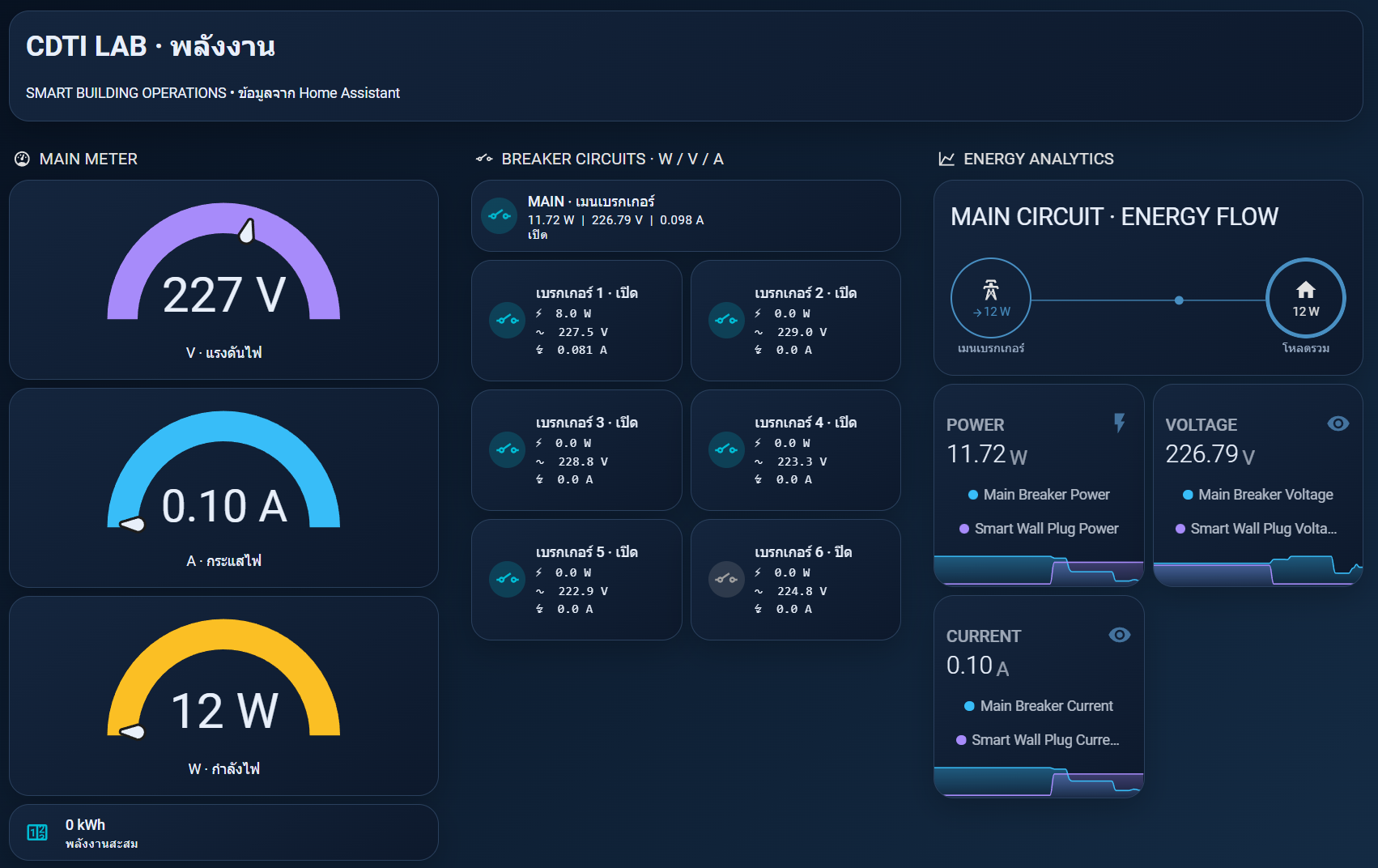 หน้าจอ Home Assistant ของชุดฝึก
วิธีใช้งาน
- ตรวจแหล่งจ่ายไฟและสื่อจัดเก็บที่ติดตั้งจริง ต่อ LAN แล้วเปิดเครื่อง
- รอระบบเริ่มทำงานและเปิด https://ha.cdtilab.com
- ก่อนตัดไฟ ใช้ Shutdown ของระบบที่ติดตั้งและรอเครื่องหยุดทำงาน
การบำรุงรักษา
- สำรองระบบ Home Assistant และเก็บสำเนานอกเครื่อง
- ตรวจความร้อน ช่องระบายอากาศ และสุขภาพสื่อจัดเก็บ ห้ามถอดสื่อขณะทำงาน
ปัญหาและการตรวจสอบ
- เข้าเว็บไม่ได้: ตรวจไฟ Link เครือข่ายและสถานะเครื่อง
- ระบบไม่เริ่ม: ให้ผู้ดูแลตรวจสื่อและไฟเลี้ยงก่อนติดตั้งใหม่
35. Smart Wall Plug และ Downlight
ปลั๊กและ Downlight บนสถานี Smart Homeวิธีใช้งาน
- Smart Wall Plug: เลือกช่องปลั๊ก 1 หรือ 2 และสั่งเปิด/ปิดทีละช่อง
- Downlight: เลือกหลอด 1, 2 หรือ 3 ให้ตรงกับช่องสวิตช์ แล้วตรวจหลอดจริง
- ตรวจผลจริงใน Smart Life หรือให้ผู้ดูแลหน้างานยืนยัน
- ป้าย “ตามคำสั่ง” ใน HA คือคำสั่งล่าสุด ไม่ใช่ผลตอบกลับจากอุปกรณ์
การบำรุงรักษา
- ใช้งานโหลดไม่เกินพิกัดบนฉลาก ไม่ใช้โหลดสาธิตที่ไม่ทราบพิกัด
- ให้ช่างตรวจจุดต่อและเปลี่ยนหลอดหลังแยกแหล่งจ่ายและตรวจไม่มีไฟ
ปัญหาและการตรวจสอบ
- สถานะ HA ไม่ตรงแอป: ตรวจการเชื่อมต่อและผลจริงก่อนสั่งซ้ำ
- ปลั๊กหรือหลอดร้อนผิดปกติ: หยุดใช้งานและให้ผู้ดูแลตรวจ